Инструкция по работе с сайтом
1. Как начать работать с сайтом
Краткий ролик как начать работать с сайтом (YouTube)
Краткий ролик как начать работать с сайтом (RuTube)
-------------------------------- Важное --------------------------------
>> Совет
2. Меню
Важно:
Инструкция по работе с Меню (RuTube)
3. Статьи
Важно:
Инструкция по работе со Статьями (RuTube)
4. Редактор и Файловый Менеджер (ФМ)
Редактор:
Инструкция по работе с Редактором и Файловым Менеджером (ФМ) (RuTube)
5. Опросы
Инструкция по работе с Опросами (YouTube)
Инструкция по работе с Опросами (RuTube)
6. Полезные (горячие) ссылки/Баннеры/Виджеты
Инструкция по работе со Ссылками/Баннерами/Виджетами (YouTube)
Инструкция по работе со Ссылками/Баннерами/Виджетами (RuTube)
7. Профиль, данные сайта, дизайн, техподдержка
Инструкция по работе с данным разделом (YouTube)
Инструкция по работе с данным разделом (RuTube)
8. Фотогалерея
Инструкция по работе с Фотогалереей (YouTube)
Инструкция по работе с Фотогалереей (RuTube)
Краткий ролик как начать работать с сайтом (YouTube)
Краткий ролик как начать работать с сайтом (RuTube)
-------------------------------- Важное --------------------------------
>> Совет
- Если на какой-либо странице вашего сайта возникла проблема, перед тем как обратиться в поддержку, почистите кеш (кэш) вашего браузера для данной страницы, для этого одновременно нажмите клавиши Ctrl + F5. Страница обновится с очисткой кеш и проблема может быть решена. Чаще пользуйтесь этим методом!
- Чтобы изменить шрифт и/или размер шрифта текста со ссылкой - этот текст нужно выделить отдельно с помощью клавиатуры (именно так, не мышкой) без пробелов вначале и вконце (именно без пробелов) и поменять на нужный шрифт и/или размер шрифта.
- Виджет это тот же баннер, который устанавливается кодом. Для установки виджета вам нужно знать код Виджета. Если у вас есть код, то перейдите в раздел Администрирование - Ссылки/Баннеры/Виджеты и создайте новый Виджет. Заполните поля, а в поле "Тип (картинка/код)" выберите "Код". В появившееся поле ниже вставьте код Виджета и сохраните. Виджет появится на сайте.
- Для того чтобы ваш сайт поднялся на первую (или в первую тройку) позицию в поисковых системах Яндекс и Google нужно выполнить несколько основных правил:
-
- Сайт должен быть наполнен информацией.
- На сайте должно быть указано полное и краткое название учреждения (для сайтов учреждений) или ФИО педагога (для сайтов портфолио) и город. Город также желательно добавить к описанию сайта.
- На ваш сайт должны вести ссылки со сторонних сайтов, то есть на других сайтах, например, сайтах управления образования, каких-либо образовательных сайтах, соц. сетях и т.д. должно быть описание о вашем сайте с указанием ссылки (адреса) вашего сайта, например malish.edu-sites.ru (для сайта учреждения) или ivanova-na.edu-sites.ru (для персонального сайта). Чем больше ссылок тем лучше.
- Помните, что для индексации/переиндексации вашего сайта поисковыми системами требуется от 1 недели до 3 недель.
- Последние требования законодательства обязывают выкладывать на сайт образовательной организации документы подписанные квалифицированной электронной подписью. Квалифицированную электронную подпись можно получить в удостоверяющем центре, аккредитованном в Министерстве связи и массовых коммуникаций Российской Федерации, например, в Росэлторг, в Контуре, в СБИС и других.
- Создать QR-код для вашего сайта можно в браузере Google Chrome (google.com/chrome/). Откройте ваш сайт в Google Chrome, найдите кнопку "Создать QR-код", нажмите на нее, и вам выведется QR-код для вашего сайта (код можно скопировать или скачать).
- Или с помощью сайта qrcode-monkey.com/ru/. В поле "Ваш URL-адрес" нужно ввести адрес вашего сайта, например, https://zaykov-ia.edu-sites.ru/ и нажать на кнопку "Создать QR-код". Созданный QR-код можно скачать.
2. Меню
Важно:
- Например, если вы создали многостатейный пункт меню (раздел), то после создания пункта меню, сменить тип пункта меню на одностатейный будет невозможно, так как разделы имеют совершенно разную структуру (преобразовать много статей в одну статью невозможно), также наоборот невозможно сменить тип пункта меню с одностатейного в многостатейный. В этом случае нужно удалить пункт меню и создать с другим типом.
- Если вы создали статьи в одном пункте меню (разделе), а потом поняли, что они нужны в другом разделе, то не нужно удалять статьи и заново создавать в другом разделе - можно просто переместить статьи из одного раздела в другой. Для этого в редактировании статьи есть специальное поле "Переместить статью в пункт меню".
Инструкция по работе с Меню (RuTube)
3. Статьи
Важно:
- Если вы создали статьи в одном пункте меню (разделе), а потом поняли, что они нужны в другом разделе, то не нужно удалять статьи и заново создавать в другом разделе - можно просто переместить статьи из одного раздела в другой. Для этого в редактировании статьи есть специальное поле "Переместить статью в пункт меню".
- При загрузке документов в статье под редактором, обратите внимание, что документы Word нужно загружать с расширением .docx, документы Excel c расширением .xlsx - это новые, более эффективные расширения. Если загружать в старых расширениях - .doc и .xls, то из названия файла будет удалено первое слов и такие документы сложнее обрабатываются системой.
Инструкция по работе со Статьями (RuTube)
4. Редактор и Файловый Менеджер (ФМ)
Редактор:
- Редактор - это программа предназначенная для создания несложных текстовых страниц. Для создания полноценных документов используйте Word или Google Doc
- Работа с Редактором не требует специальных знаний, это простая программа
- В Редактор встроен Файловый Менеджер - программа предназначенная для хранения и структурирования файлов, которые используются в Редакторе
- Для загрузки документов используйте кнопку "Вставить/редактировать ссылку"
- Для загрузки картинок используйте кнопку "Вставить/редактировать изображение"
- Для загрузки видео используйте кнопку "Вставить/редактировать видео"
- Подробнее о размещении видео на сайте читайте в документе
- Для загрузки документов используйте кнопку "Вставить/редактировать ссылку"
- Если вы скопировали текст с какого-либо сайта или даже word/excel и вставили в редактор и возникли проблемы с форматированием текста, то попробуйте изменить формат блока с Div на Абзац. Для этого выделите нужный текст, нажмите на "Форматы" - "Блоки" - "Абзац"
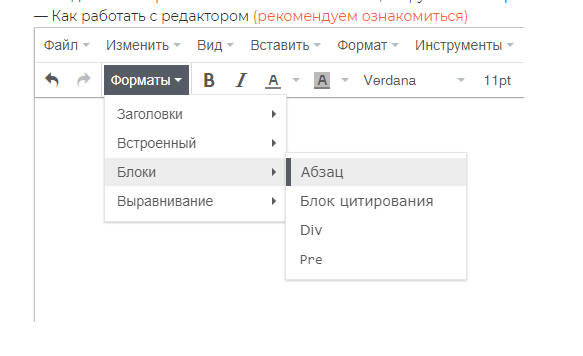
- Если это не помогло, читаем ниже и в любом случае читаем
- Часто на сайте, с которого вы скопировали текст, перенос на новую строку был сделан не правилами переноса на новую строку (нажатием на клавишу Enter), а сдвигом текста вперед (печатанием большого количества символов "пробел" между строками) - фактически возникает одна длинная строка, на сайте она может выглядеть как несколько строк, но после вставки такой строки в редактор и сохранении, на вашем сайте она будет выводиться непредсказуемо. Редактировать такую строку возможно только после удаления пробелов между строками. Обязательно удаляйте пробелы между строками и осуществляйте переход на новую строку корректно - нажатием на клавишу Enter
- Если это не помогло, читаем ниже и в любом случае читаем
- При вставлении текста в редактор вместе с текстом будут вставляться теги, которые часто мешают редактированию текста. Так как наш редактор будет создавать собственные теги, то может возникнуть конфликт - текст не будет редактироваться как нужно. В этом случае вставляйте текст через представление исходного текста - нажмите на меню “Вид”, затем на “Исходный код” и туда вставляйте текст, он вставится в чистом виде без тегов. Далее сможете отредактировать текст в самом редакторе
- Выполнение этих требований помогает в 100% случаев при вставлении скопированного текста с другого источника
- Если нужно сделать ссылку на ваш же сайт, то во вставке ссылки в поле "Адрес ссылки" пишите - "/", тогда при переходе по ссылке будет открываться ваш же сайт (вида xx.edu-sites.ru)
- Максимальный размер загружаемого файла - до 30 Мб. Если нужно загрузить файл большего размера, пожалуйста, загрузите данный файл в "облако", например, Яндекс Диск, Google Drive или другие облачные проекты и на сайте указывайте ссылку на этот документ
- Будьте осторожны при удалении папки в файловом менеджере - папка удалится со всеми файлами без возможности восстановления
- Чтобы изменить шрифт и/или размер шрифта текста со ссылкой - этот текст нужно выделить отдельно с помощью клавиатуры (именно так, не мышкой) без пробелов вначале и вконце (именно без пробелов) и поменять на нужный шрифт и/или размер шрифта
- При создании папки в ФМ нельзя использовать специальные символы, такие как: #, ", $, %, @, ?, !, №, +, :, & и т.п. - документ загруженный в эту папку не будет открываться
- В ФМ нельзя загружать файлы в названии которого используются специальные символы, особенно обратите внимание на символ “+”, этот символ допустим в названии файла в Windows, но недопустим в ФМ - документ не будет открываться
- Не удаляйте из ФМ загруженные файлы, пока они нужны на сайте, при удалении файла из ФМ файл полностью удалится с вашего сайта
- Если в ФМ переименовать папку, то ссылки в редакторе на документы находящиеся в этой папке не будут корректными (документ не будет открываться), так как изменится путь, нужно заново прикрепить (сделать ссылку) документы в редактор из этой папки
- Если при загрузке картинки/фото или документа выводится сообщение:

- Это сообщение говорит о том, что интерпретатор не может определить тип файла
- Для картинки/фото - попробуйте открыть ее в Paint, уменьшить размер процентов на 60% - 90% и сохранить в jpeg
- Если это не поможет попробуйте конвертировать в PDF. Для конвертации используйте сайт convertio.co
- Для документа word/excel - попробуйте пересохранить документ в более свежую версию
Инструкция по работе с Редактором и Файловым Менеджером (ФМ) (RuTube)
5. Опросы
Инструкция по работе с Опросами (YouTube)
Инструкция по работе с Опросами (RuTube)
6. Полезные (горячие) ссылки/Баннеры/Виджеты
Инструкция по работе со Ссылками/Баннерами/Виджетами (YouTube)
Инструкция по работе со Ссылками/Баннерами/Виджетами (RuTube)
7. Профиль, данные сайта, дизайн, техподдержка
Инструкция по работе с данным разделом (YouTube)
Инструкция по работе с данным разделом (RuTube)
8. Фотогалерея
Инструкция по работе с Фотогалереей (YouTube)
Инструкция по работе с Фотогалереей (RuTube)